
갤럭시 편안하게 화면 보기 켜는 방법
파란 계열의 빛을 오래 보면 눈의 피로와 건조함을 유발할 수 있어서, 전자기기인 스마트폰을 볼 때도 이러한 블루라이트 필터를 통해 파란빛을 어느 정도 차단하는 방법을 이용하시는 분들이 많습니다. 몇 년 전에는 어플을 별도로 설치해서 이용을 했지만 어느 시점부터는 갤럭시폰 자체에 [편안하게 화면 보기] 기능이 생겨 어플 설치 없이도 간단하게 설정에서 블루라이트 차단 기능을 이용할 수 있습니다.

먼저 빈 화면에서 상단 상태바 오른쪽 위쪽으로 아래로 드래그하면 다양한 설정 화면이 나오는데, 둥근 메뉴 버튼들을 아래로 한 번 더 드래그하면 메뉴가 좀 더 나옵니다. 여기서 [편안하게 화면 보기] 를 눌러주시면 편안하게 화면 보기를 ON/ OFF 하실 수 있습니다. 켜고 끄기 이외에 상세 설정을 하고 싶으시다면 편안하게 화면 보기 메뉴를 길게 꾹 눌러주시면 상세 설정으로 진입합니다.
상대바를 내려서 메뉴를 찾기가 힘들다면 [설정 - 디스플레이 - 편안하게 화면 보기] 순서로 들어가 설정이 가능합니다.
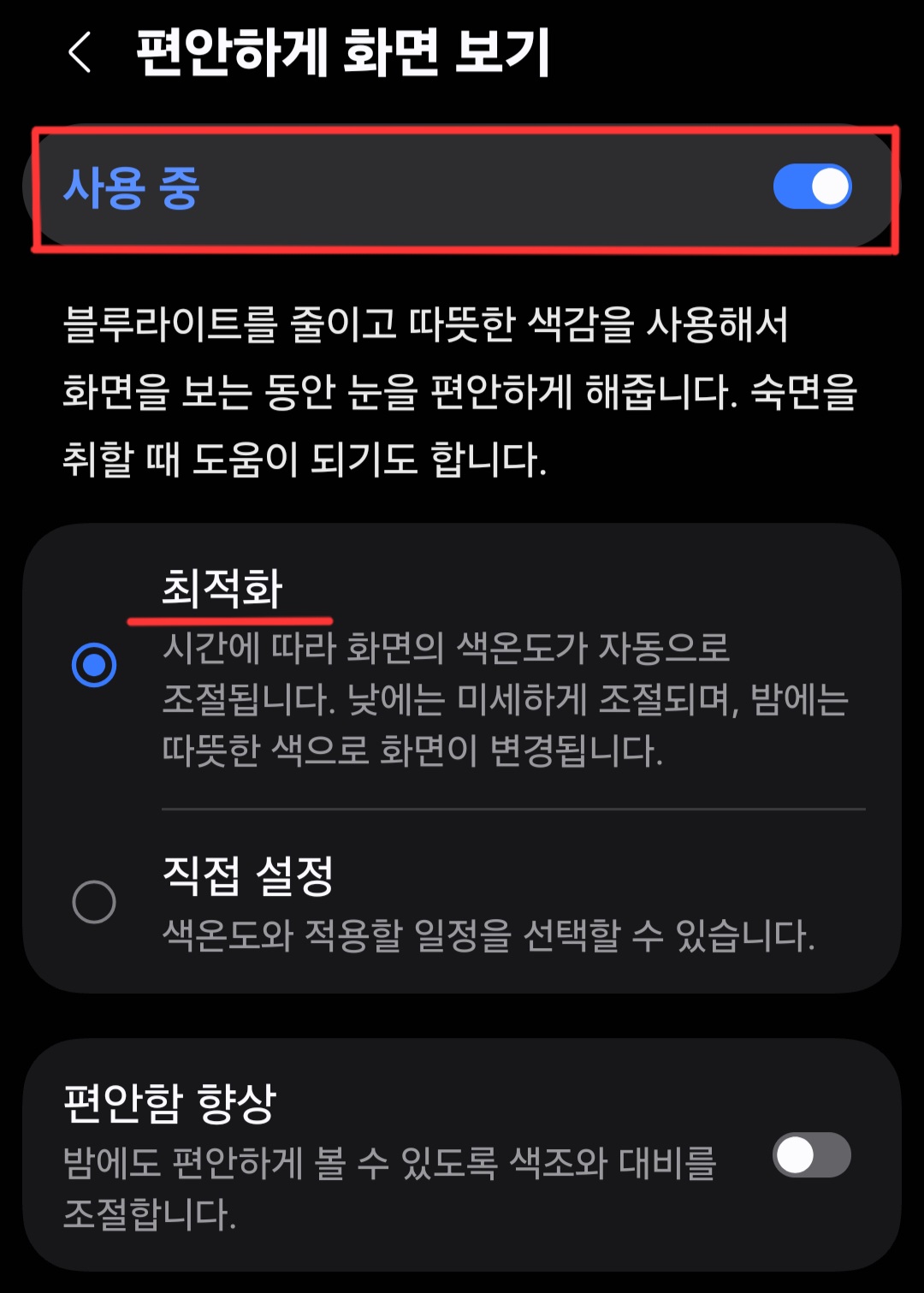
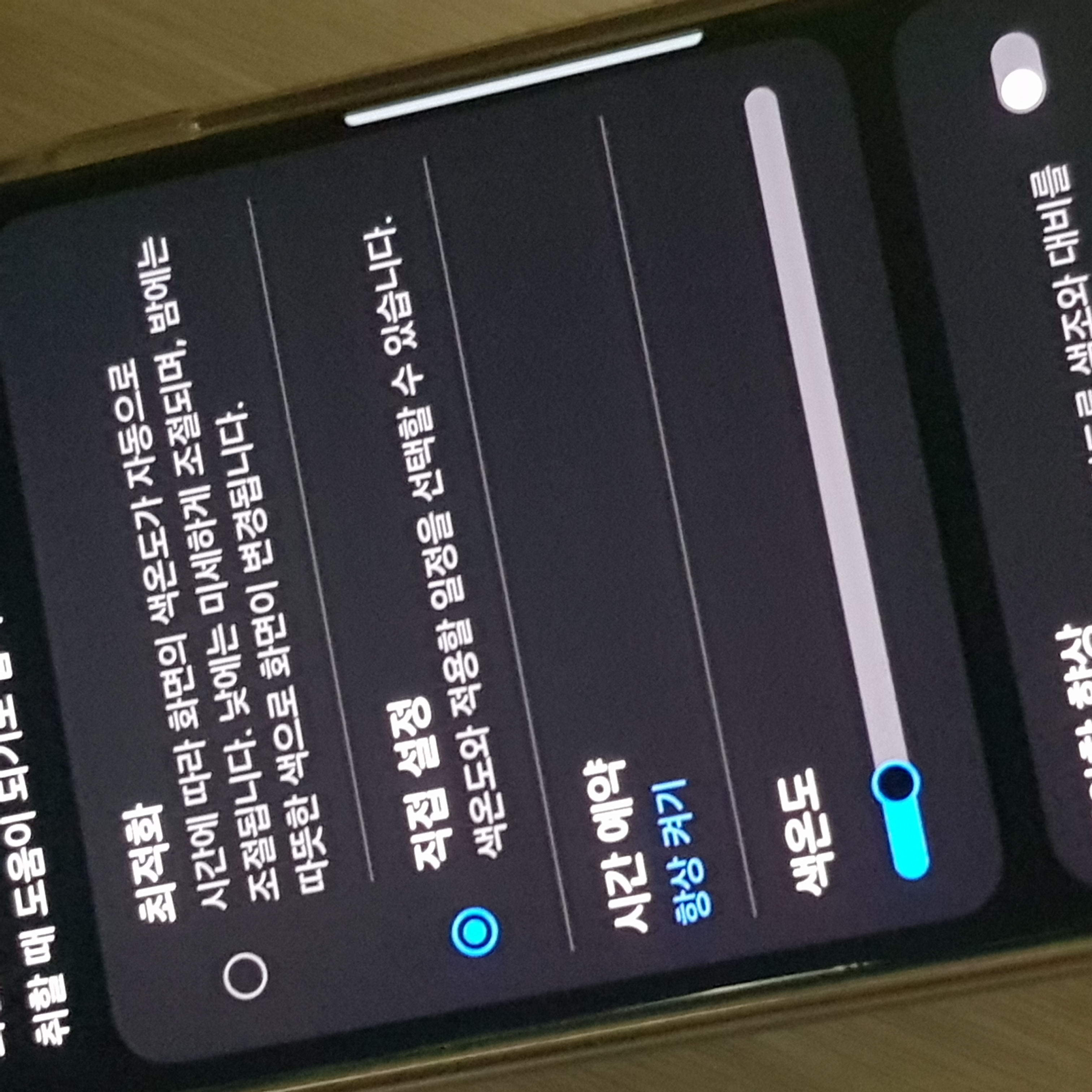
편안하게 화면 보기의 사용 중이 파랗게 활성화가 되어 있으면 적용이 된 상태입니다. 옵션에서 [최적화]를 선택해 주시면 시스템이 자동으로 색온도를 조절해 줍니다.
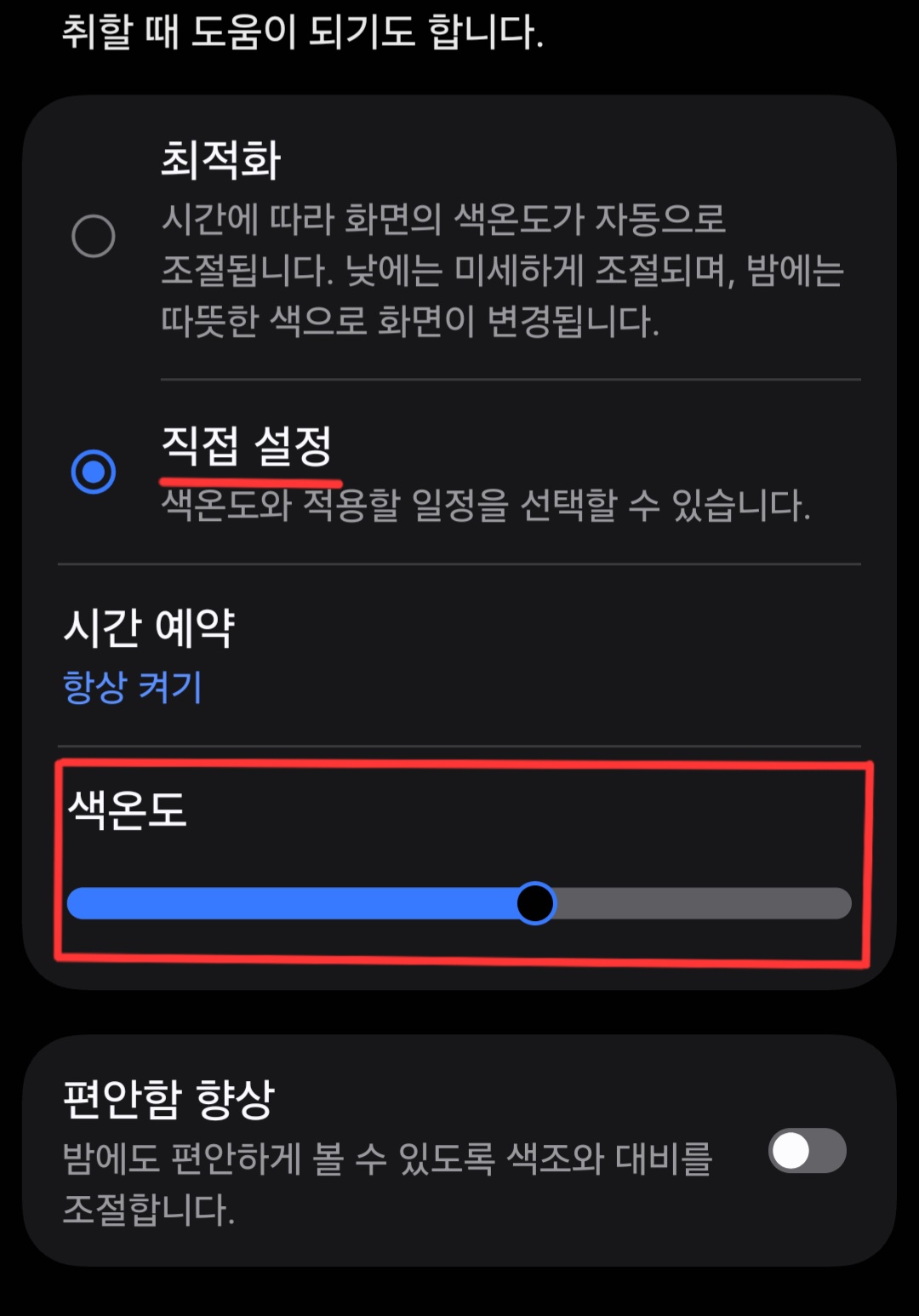
[직접 설정] 을 누르면 편안하게 화면 보기 기능을 실행할 시간과 색온도 등을 임의로 설정할 수 있습니다. 색온도를 높일수록 희고 푸른빛이 죽고 노랗고 빨간 계열의 색감이 더욱 살아납니다.
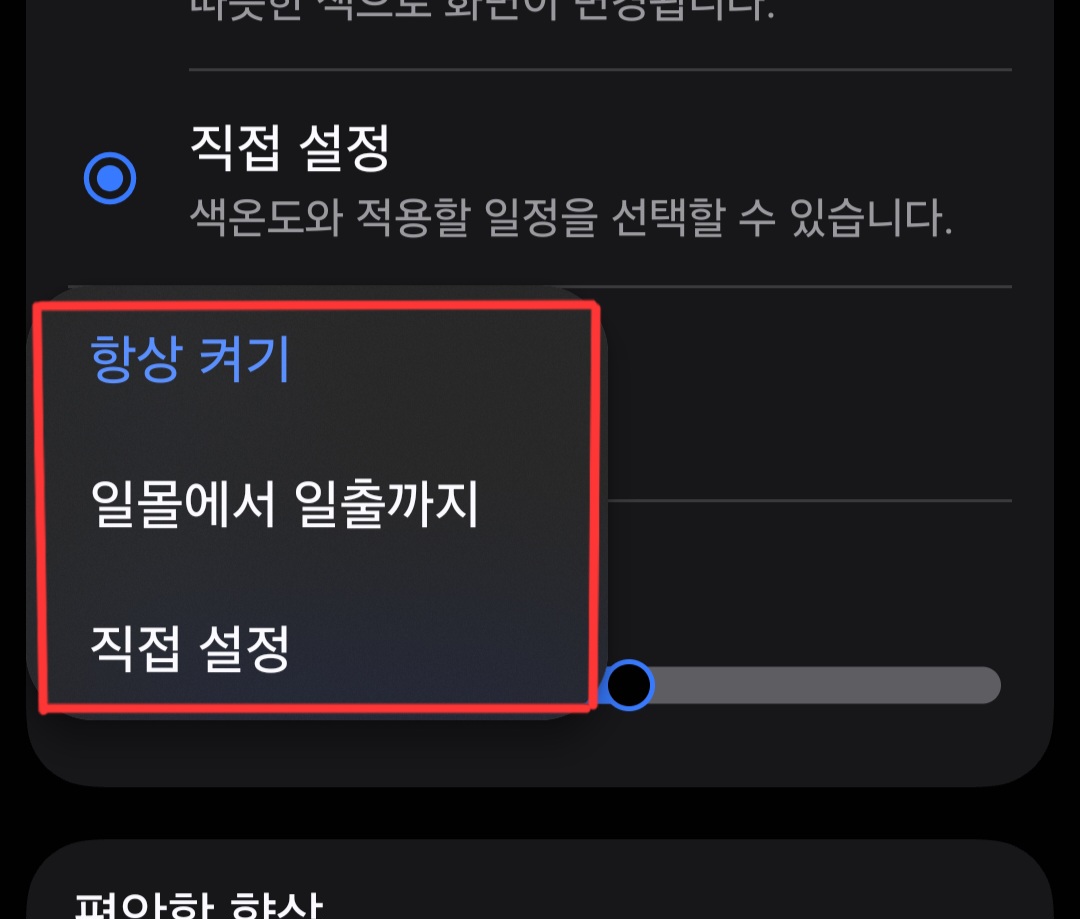
[시간예약] 에서는 항상 켜거나, 일몰 일출 사이만 활성화, 직접 설정 등 자세하게 설정이 가능합니다. 일과 시간에 화면의 색감을 정확하게 확인해야 한다면, 일과 시간에는 편안하게 화면 보기 기능을 끄고 퇴근 후 휴식 시간대에는 켜서 눈을 조금이나마 편하게 핸드폰을 이용하는 것도 하나의 방법입니다.
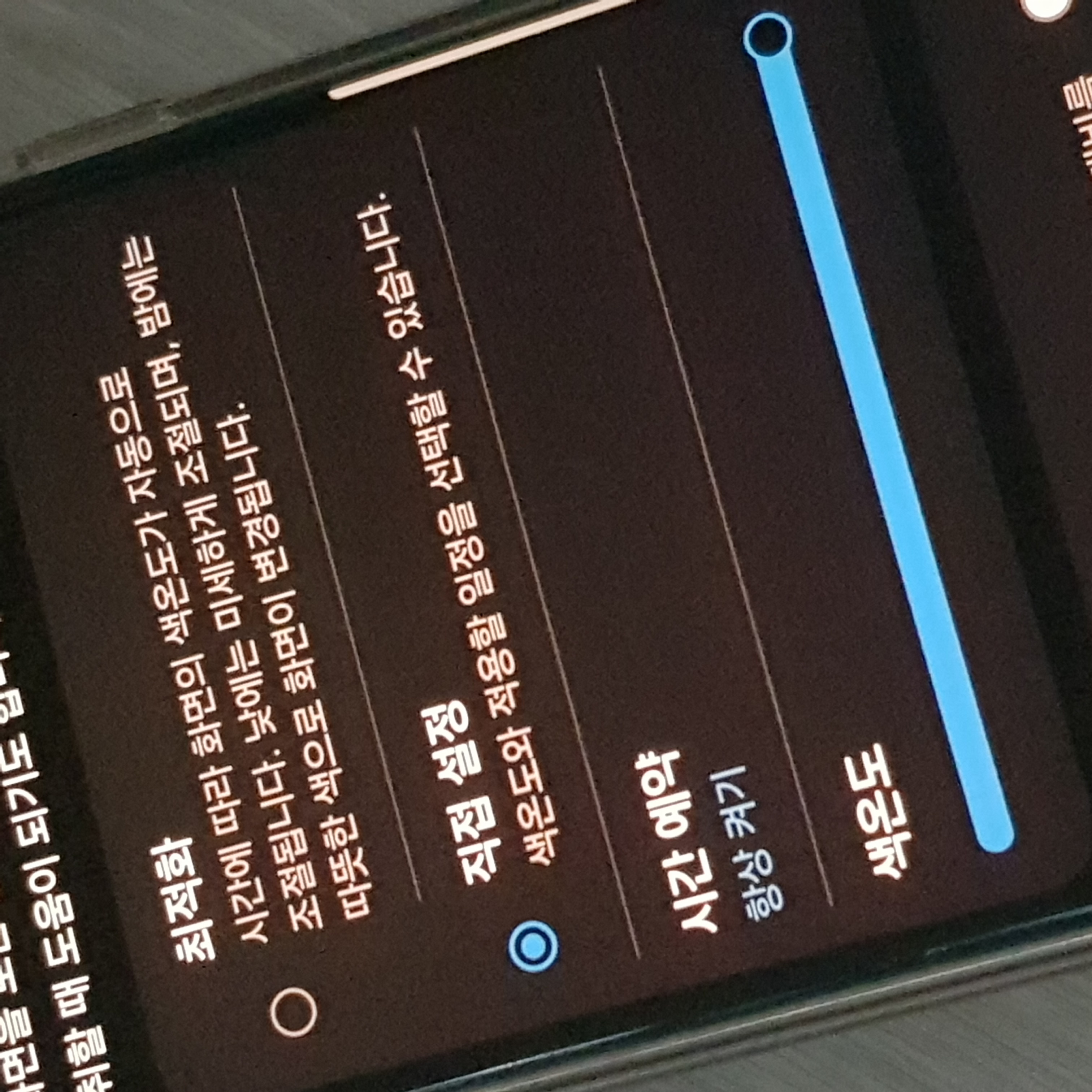
색온도에 따른 화면 색감 차이입니다. 왼쪽은 색온도를 최대한 높인 상태이고, 오른쪽은 색온도를 낮게 설정하였습니다. 왼쪽 화면이 좀 더 붉고 노란빛을 띠고 있는 반면, 우측 사진은 흰색이 좀 더 쨍하고 파란빛이 선명한 것을 볼 수 있습니다. 밝기의 차이가 아닌 색온도의 차이를 조절하면서도 눈의 피로도가 직접적으로 느껴지는 느낌이 어느 정도 들었습니다.
'정보성 글' 카테고리의 다른 글
| 삼성 갤럭시 핸드폰 화면 잔상확인 번인 테스트 하는법 예방 방법은? (0) | 2025.12.08 |
|---|---|
| 삼성 갤럭시 자동 화면꺼짐 방지 시간 설정 방법 안꺼지게 하는법 (0) | 2025.11.01 |
| 핸드폰 최초통화일 개통일 확인 방법 언제샀는지 확인하기 공장초기화하면? (0) | 2025.10.15 |
| 현대카드 마케팅 광고전화 마케팅 수신거부 하는 방법 (0) | 2025.10.01 |
| 11번가 셀러오피스 셀러회원 회원탈퇴 방법 (0) | 2025.09.10 |